Créer un rack depuis une image Bêta

Votre rack, depuis une photo.

Photographiez votre rack ou déposez une capture d'écran : Pulsers lit les modules, les retrouve dans sa bibliothèque et construit le rack. Vous le patchez ensuite comme n'importe quel rack.

Créer un rack
De la photo au rack patchable, en une minute

Deux façons de donner l'image

Les deux passent par la même analyse. La différence tient à la précision des positions.

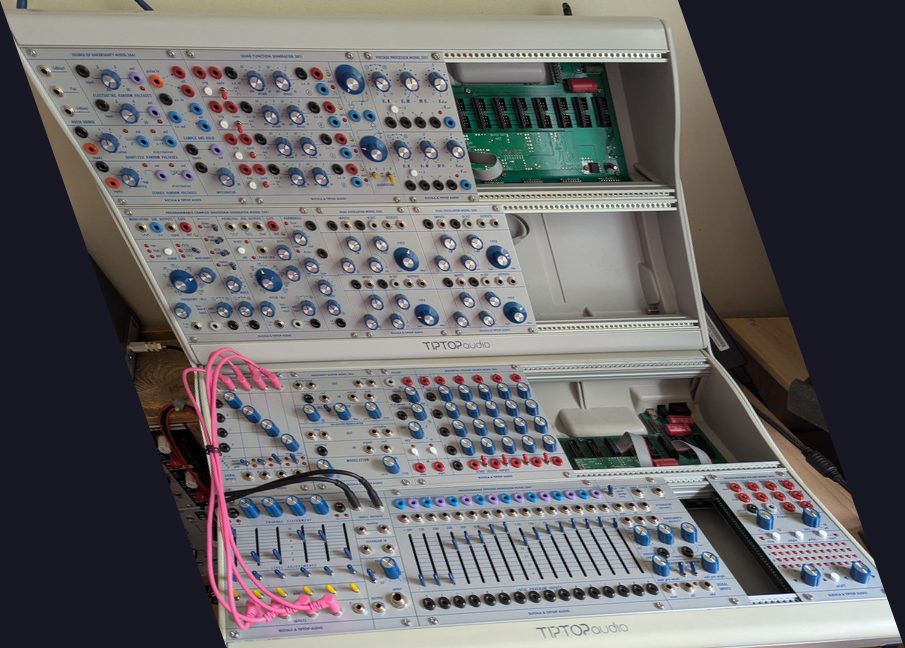
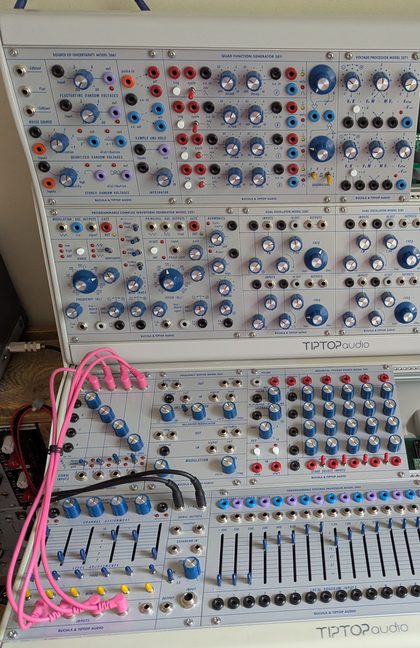
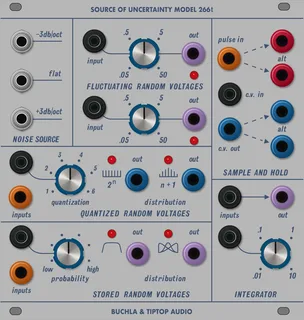
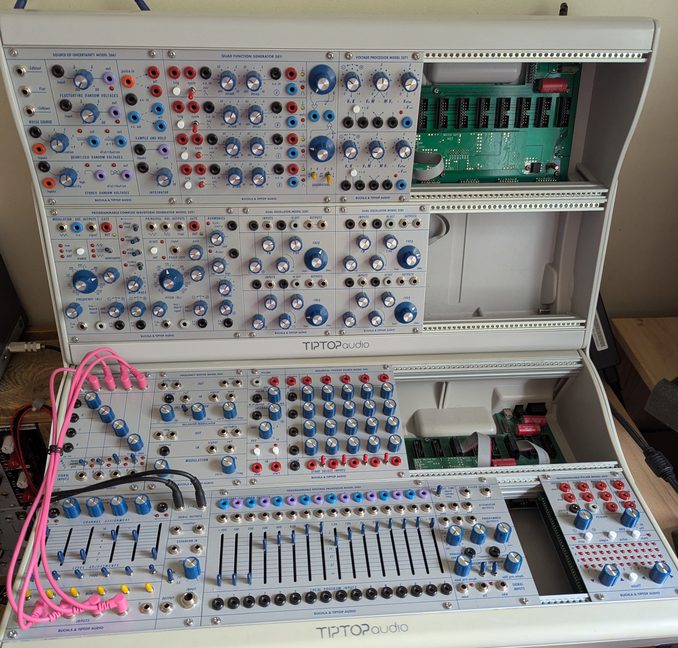
Photo d'un rack au format Buchla, prise de face

Une photo de votre rack

Le rack réel, pris au téléphone. Le plus rapide si vous l'avez sous la main.

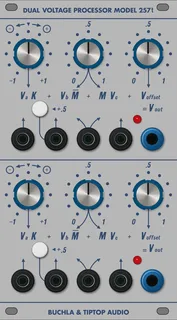
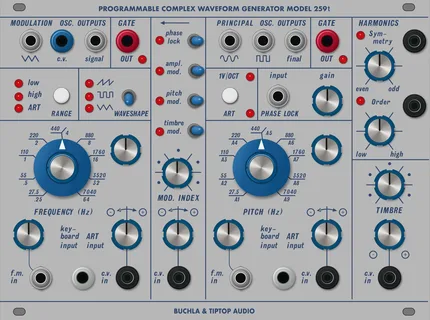
  • Les modules sont reconnus par leur nom sur la façade.
  • Ils sont placés côte à côte, sans les espaces vides : ajustez-les dans l'éditeur.

Positions à vérifier · sur cette photo, 11 à 13 modules lus sur 13 selon les essais
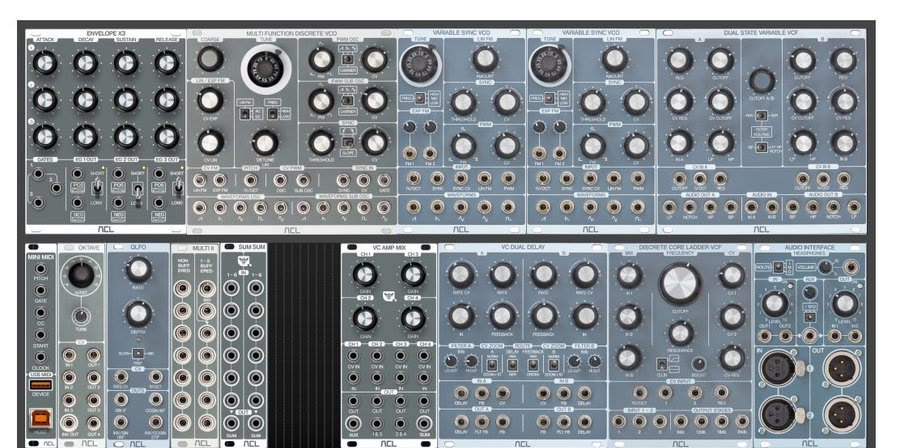
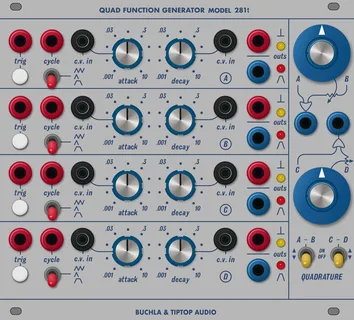
Image exportée d'un planificateur de rack en ligne

Une capture d'écran

L'image exportée d'un planificateur de rack en ligne, une capture d'écran de votre rack, ou même l'image d'une vidéo où il se voit de face.

  • Un export de planificateur est vu de face, sans perspective : chaque module est à sa place exacte, et les positions sont contrôlées, vides compris.
  • Une image de vidéo se lit comme une photo : positions à vérifier.

Le plus fiable · sur cet export, 14 modules lus sur 14

Réussir la photo

Une photo ratée coûte un crédit pour un résultat incomplet. Ce qui compte : que chaque nom soit lisible sur la façade.

OuiDe face, rack entier, net.
En biaisLes noms se déforment, les largeurs aussi.
CoupéeCe qui sort du cadre n'existe pas pour l'analyse.
FloueUn nom illisible devient un module absent.
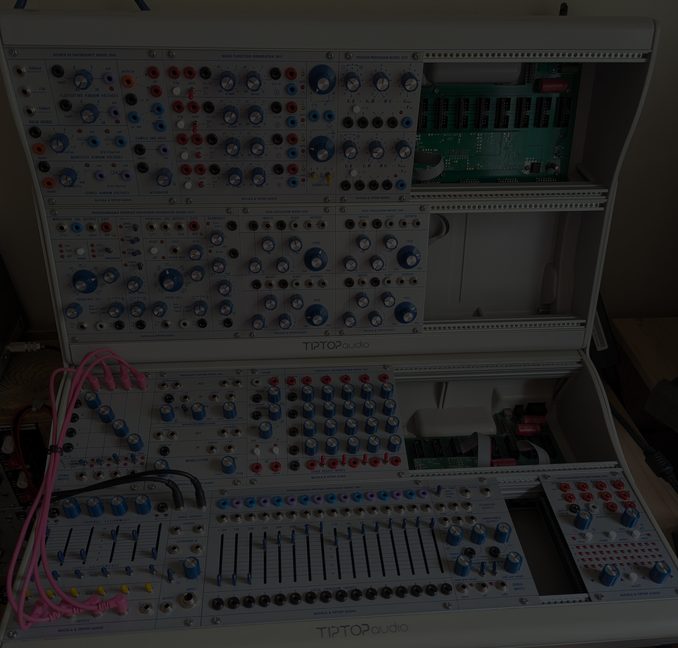
Trop sombreÉclairez de façon uniforme, sans reflet.
Écartez les câblesUn câble posé sur un nom le cache.
Les petits modulesLes modules très étroits (2 à 4 HP) sont les plus souvent oubliés : vérifiez-les dans le résultat.
Le fichierJPEG, PNG ou WebP, jusqu'à 10 Mo. Une photo HEIC d'iPhone se convertit d'abord en JPEG.

Ce qui se passe ensuite

Vous suivez l'analyse en direct, puis vous décidez de ce qui entre dans le rack.

  1. 01

    L'analyse

    Quelques secondes à une minute. Les étapes s'allument à mesure : image vérifiée, lecture, recherche dans la bibliothèque, contrôle des positions.

  2. 02

    Le résultat

    Chaque module reconnu porte une note de fiabilité. Décochez ceux que vous ne voulez pas.

  3. 03

    Les modules absents

    Un module que la bibliothèque ne connaît pas encore est transmis à l'équipe pour être ajouté. Sa place reste vide dans votre rack.

  4. 04

    Votre rack

    Créez le rack : il s'ouvre dans l'éditeur, où vous ajustez les places, puis passez en mode Patch.

Les crédits

Les crédits paient les analyses : créer un rack depuis une photo, ou générer un patch. Chaque photo analysée en utilise un. Un rack construit à la main n'en demande aucun et reste gratuit.

1 crédit = 1 analyse Rack à la main toujours gratuit Rendu si la panne vient de nous Solde dans l'en-tête et Mon compte

5 analyses 2,00 €
  • Pour essayer sur votre rack
  • Quelques analyses, quelques essais
Conseillé 18 analyses 6,00 € −17 %
  • Plusieurs racks, ou un rack qui change
  • Des patches à générer pour chacun
40 analyses 12,00 € −25 %
  • Un studio, un atelier, un collectif
  • Tous vos racks, et ceux de vos amis

Paiement par carte via Stripe · les crédits n'expirent pas · ajoutés dès la confirmation du paiement.

Questions

Et si je quitte la page pendant l'analyse ?

L'analyse continue. Vous la retrouvez dans « Nouveau rack », section Depuis une image, et dans l'historique de vos crédits, tant que le rack n'est pas créé.

Mon rack a des modules que Pulsers ne connaît pas.

Ils sont listés comme absents, transmis à l'équipe, et leur place reste vide. Vous pouvez créer le rack sans eux et les ajouter quand ils arrivent dans la bibliothèque.

La photo a été refusée à l'envoi.

Le message dit pourquoi : format (HEIC à convertir), poids (plus de 10 Mo) ou connexion coupée. Aucun crédit n'est débité avant de lancer l'analyse.